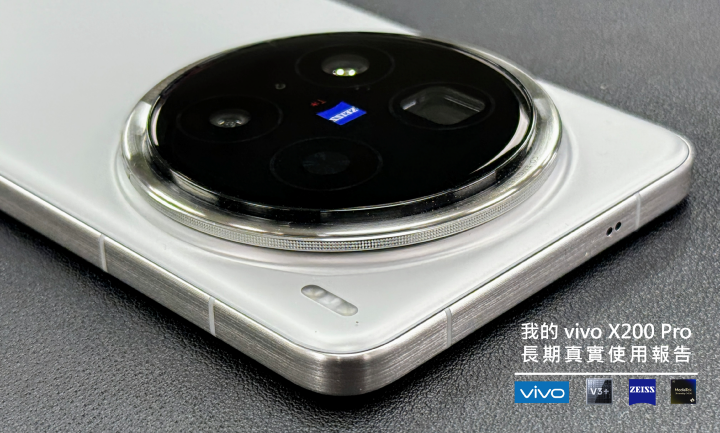
圖片8.png

「時間過得真快!轉眼間,X200 Pro 已經陪伴我走過了快十個月。
這些日子來,它不只是一支手機,更是我生活中不可或缺的夥伴,記錄了無數精彩瞬間。
今天,我想和大家聊聊這段日子以來,X200 Pro帶來的驚喜與實用體驗。」
先聊聊用過的vivo X系列 從X50 Pro一路用到X200 Pro (台灣版的可以記錄)
陸版則從X70 Pro+ , X90 Pro+ , X fold 3 , X100S
台版X70 Pro更在我的手上三進三出~
X200 Pro 這半年來, 除了大家久聞拍照很強之外
最令人滿意的, 就是充電速度了, 目前我有兩條快充, 一條在家, 一條放公司
6000毫安培的電池, 一下就充滿
拍照方面-人文模式
如果只能用一個詞來形容我這半年來使用 vivo X200 Pro 的感受,那一定是『驚艷』。
特別是它在新增的人文模式方面的表現(雖然陸板X100S早了快半年)
但優異的色澤, 徹底顛覆了我對顏色與質感的想像。
開啟方式相當簡單, 進入到拍照介面
藍色箭頭點一下, 就可以進入了, 還能挑四種模式
依照你自己所處的場景去變換需要的色調
拍照方面-長焦方面
vivo X200 Pro 的長焦望遠功能非常出色,即使拍得很遠,細節依然清晰。
它能在不同變焦倍數下拍出高品質的照片,無論是風景還是特寫都能輕鬆捕捉。
增加許多構圖的元素
如同我想拍攝遠方軌道蜿蜒的表現
使用長焦遠距離拍攝直接切換右邊的交段,就能獲得如同就站在前方一樣的震撼效果。
拍照方面-夜拍模式
vivo著名當然還有強大的夜拍能力
8點多的東京車站, 用自動模式即可, 往外一拍立刻可以拍到好照片
那夜拍加上長焦望遠有沒有搞頭?
當然有~ 純淨的夜拍讓我在名古屋電力塔, 輕輕鬆鬆拍下眼前景象
AI消除
值得一題的是, vivo X200 Pro AI 消除功能十分強大
當我再拍攝時~ 總有避不開的物體
這時使用 AI 消除功能, 圈起來就解決了~ 而且還不著痕跡
另外一個是極端使用場景
如果是一個這麼多人的場景, 一次去掉會是怎樣的照片呢?
使用去除路人的功能後, 我們可以發現
如果不仔細看鋼彈的腳邊,應該就直接騙過你的眼睛以為包場了
創作者福音
對於愛攝影的人來說即使你是攝影小白
vivo X200 Pro提供強大的拍照介面, 基礎的抓拍,人像,錄影,美食外
還可以在更多中挑出你你常用的模式自由編輯使用介面
既使當下拍完照片, 已可以進行後製處理
vivo別的不說, 在後製編輯給得相當大方, 對於創作者是一大福音
螢幕方面
這塊 6.78 吋 LTPO AMOLED 螢幕它有 0.1 到 120Hz 的自動刷新率,看什麼都順到不行,
而且還支援 P3 廣色域、HDR10+、Dolby Vision,拿來看影片、追劇,畫面效果真的好到沒話說。
 PWM 調光跟智慧護眼 3.0,加上低藍光,就算長時間盯著螢幕,眼睛也不容易累!
長期使用下的外觀狀況
X200 Pro 目前我在上面使用的配件除了清水套外
螢幕用出廠膜, 這次鏡頭就完全沒貼保貼上去
鏡頭這樣長期放在包包中目前沒有狀況
也可以看到合金材質的中框使用毫髮無傷
玻璃背蓋依舊漂亮
鏡頭環我自己也蠻龜毛的
保護殼拆裝也都會小心翼翼, 手機都是我的寶
愛惜手機的人如我
連充電孔週圍都乾乾淨淨,毫髮未傷
可以見得簡單的保護對vivo X200 Pro就ok了
螢幕這樣長期下來僅有使用痕跡, 就不用太擔心磨損的問題
而且vivo還提供換保貼服務, 近期我也準備過去三重維修站換一張
因為這台不大算售出, 所以鏡頭直接裸奔使用~ 這樣下來也只有這麼一個小小使用痕跡
總結
Homie's stuff 發表在 痞客邦 留言(0) 人氣()

圖片6.png

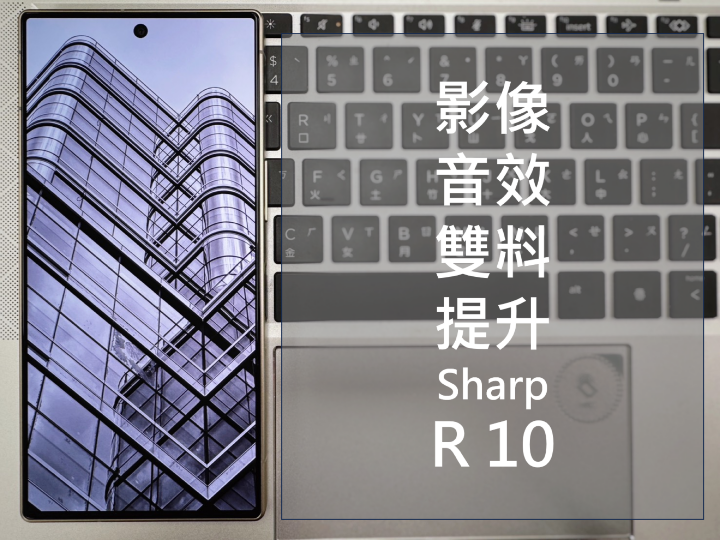
直接先上結語~
這次R10 攝影方面經過前一代的徠卡合作後, 過了一年的調教
影像不管是色澤與細緻度都與R9相比提高了許多檔次, 作為隨身機相當的足夠
音效方面個人最激賞的8way audio技術, 比起原生的杜比音質與立體感也大獲全盛
入手是不會後悔的
【 開箱 】
開箱的是晶鑽米, 原本是想要選白色的, 但白色似乎不起眼
這個看起來比較搶眼~外盒就是對應的顏色
盒裝內容就不贅述了, 手機無保貼, 盒裝無保護套
僅有一條傳輸線跟傳輸線轉接頭
手機清爽清爽的, 電源健帶指紋辨識
鋁合金邊框伴隨截斷處讓天線訊號更好, 四四方方的其實很像s24 ultra
跟其他品牌oreo, 膠囊, 方塊 鏡頭框相比 Sharp 在四四方方的設計中
帶了一些圓潤感設計進入.
邊框另一端整個平整的設計加上下方Sharp的品牌, 整個減法設計讓手機更單純
鏡頭帶有 徠卡 共同合作的技術~ 對於愛拍照的筆者是有好沒壞~ 
然而在使用R10之後, 讓對Sharp的拍照能力大大的改觀
【 設定 】
新手設定超簡單~ 選擇你原本的系統是android或是ios
當你連在同一個網路下就會自動搜尋, 若是一直沒有動作, R10在設定過程中也提供
QRCODE, 掃了就能進行後續的手機資料搬移程序
Sharp 的介面與另一個日系品牌 幾乎都是一模模一樣樣
沒有太多品牌客製的app置入我覺得是不錯的, 讓你打造出以你自己為本的手機
手機非實體雙卡, 為一個實體sim+一個esim卡
對於出國愛用esim的人相當方便的, 另外也有記憶卡支援
成為android旗艦唯二有記憶卡的品牌~
【 拍照 】
R10共有7種模式,分別為Pro Video, 影片 , 照片, 肖像, 夜間,  手動模式, 其他
浮水印的部分可以直接在原本的相片外, 事後你要重新裁剪也不會影響太多
照片(拍照)模式中的濾鏡有個鮮豔模式~
個人是覺得用這個模式拍照更有徠味~ 所以很推薦大家用這個模式拍照
甚至可以試試單色~ 也有不同的風格
像是這樣的單色或是紅棕色拍出照片很有味道~當街拍用的隨身機也是很方便
與其說徠卡味, 倒不如說是跟以前拿理光 GRD III 拍黑白照時的樂趣又回到手上
R10讓 徠卡 所監修的專業相機系統, 進行相機成像時的細緻調校光線與色彩
所呈現的重現便是徠卡強調的影像美學尤其對光影的深刻詮釋讓相片美侖美奐。
R10 承接 R9 的14頻譜光譜感測技術在這樣混亂的燈源下移動時場景
讓使用者拍照的時候相機能精準捕捉光線與色彩的微妙細節。
光譜這件事, 畢竟要給專業的說明~ 我也僅能找些資料提供給有興趣的人看看
簡而言之光譜技術結合成像硬體,即可圖像形式呈現多光譜資訊。
人眼雖然只能接收三個光譜頻段中物體的光能量信號:紅色,綠色和藍色。
卻還能夠看到這三種顏色的組合產生的橙色,紫色,青綠色等等的更細微的色彩。
但是一般人並不能區分純黃色和紅綠二色的混合色的差異,這也稱之為“同色異譜”。
高光譜成像卻可以輕鬆分辨其中的區別。
資料來源: https://reurl.cc/oY0naD
這次在R10上的夜拍也大幅度的提升成像效果
讓我在新北晚間的巷弄間場景拍出不錯的照片, 還原現場模樣
如剛剛前面所提, 有賴14頻譜光譜感測技術, 讓感光元件快速辨識場景
才能拍出這麼好的照片
R10 相機功能中還有一個 AI智慧去除陰影 的模式~
上班族, 有小孩子的族群 都很需要, 因為要常常翻拍文件或是作業給別人
但常常都會遇到陰影的情形
這時進入到相機設定
將去除食物和文字的陰影的選項開啟
是不是就解決了當光源在頭上時,
被攝物常常因為手或頭的因素出現陰影的困擾呢??
對於剛剛所講的族群真的很有幫助
【 音樂 】
R10 本身是沒有內建音樂播放器, 如果跟我一樣都是放MP3到手機的MP3派
這邊直接推薦使 Musicolet 免費無廣告, 還有許多設定可使用.
音效方面, 跟手機內建的杜比音效相比, 個人主觀推薦直接使用8Way Audio
搭配上目前在使用的藍牙耳機 ( Beats pro ) 真的很好用耶!!!
個人沒有專業的儀器可以測試給大家
但是以我的聆聽體驗, 比起杜比音效 8Way Audio 在使用藍牙耳機時
真的有如官方所說的一樣震撼, 音效從四面八方來~如果用R10聽音樂, 我都用這個模式
【 螢幕 】
R10 的6.5吋FHD+螢幕待機高達1500尼特全白亮度~
在大中午的台北街頭, 內容依樣看到清清楚楚, 加上IP68防塵防水
還且符合MIL美國軍規標準很適合長期在外的人使用
Pro IGZO OLED 為 AQUOS 智慧型手機 獨佔的電視技術
以及Rich Color和虛擬HDR技術的加持, 顏色飽滿不須虛假
觀看影片時螢幕3,000nit 超高亮度顯示技術, 跟在看Sharp電視一樣的享受
Sharp 面板IGZO 已應用於自家眾多產品中,包括智慧型手機和平板電腦
大家講到面板, 大多都會說Sharp的不錯, 原因不外乎品質好且獲得很多獎項。
IGZO面板的幾個特點
1.穩定   2.靈敏   3.省電  4.精細
所以高品質高效能的口碑, 甚至連醫療器材領域都有應用到
R10的螢幕像素排列是 PenTile 排列方法
他的優點是可以在同等解析度下延長OLED面板的使用壽命
所以不用過於擔心使用壽命
【 效能 】
直接看天梯圖~
不是不測~ 但千篇一律的測試....不都一樣嗎???
言而總之, 以這台R10的 S7+Gen3 與2023的 8+Gen1 天機8300相等
相信已經足以一般人使用了
【 AI 電話助手 】
R10 擁有的AI電話助手, 個人覺得是現今社會相當需要的一個功能
尤其是年長的長輩 功能設定又很簡單
進入設定建議將通話錄音開啟即可
接著去電話助手進行細部的設定
比如自動回覆的秒數等等之類的
當有人打電話給你的時候, 不論是否認識你不想接電話
就按下代替接聽, 手機會幫你接聽電話, 並且錄音起來, 聽到一半想接了就按下接聽~
結束這通電話, 電話助手自動幫你彙整重要訊息 
或是當你直接接電話, 手機會自動彈出AI視窗, 幫你彙整資訊
不過....畢竟是新功能, 還有些進步的空間, 像是語音的辨識等等
但廠商願意注重新功能的開發就是好事
【 手機顏色與設計 】
R10與前一代的R9 多了晶鑽米與晶鑽黑, 少了森之綠
晶鑽米的顏色實機看是比白與黑還具特色, 也是因為這樣就入手了這個顏色
R10還榮獲日本Good Design 百大名選好物
三宅一成設計師在介紹文說到R10 是 AQUOS R9 機型的進化版,
將每天拿在手中的智慧型手機定位為「身邊最喜愛的物件」,就像衣服或筆記型電腦一樣。
直線與自由曲線的對比,縱橫不敢對齊的佈局,營造出令人愉悅的不適感,
同時兼顧高規格與易用性。當人們將它握在手中時,設計就完成了
的確現在視覺疲勞中的機海~R10成為一個特殊的存在!!
【 週邊 】
隨機是有再送限量 R10 磁吸隨行禮(軍功 II 磁吸殼、玻璃貼、手機繩 + 掛片)
這個比較偏女孩子面向贈品~ 不過有總比沒有好
如果台灣的殼你不愛的話, 日本的ELESCOM或是RAYOUT
也有相對應的機型, 可以透過AMAZON購買即可
不用擔心是配件孤兒
【 更多 R10 徠卡黑白成像效果 】
【 更多 R10 手機外觀照 】
不求一鍵三連~ 只希望你能多多分享我的文章~

Homie's stuff 發表在 痞客邦 留言(0) 人氣()

【 穿戴 】一戴就回不去的智慧型手錶Garmin venu

Homie's stuff 發表在 痞客邦 留言(0) 人氣()

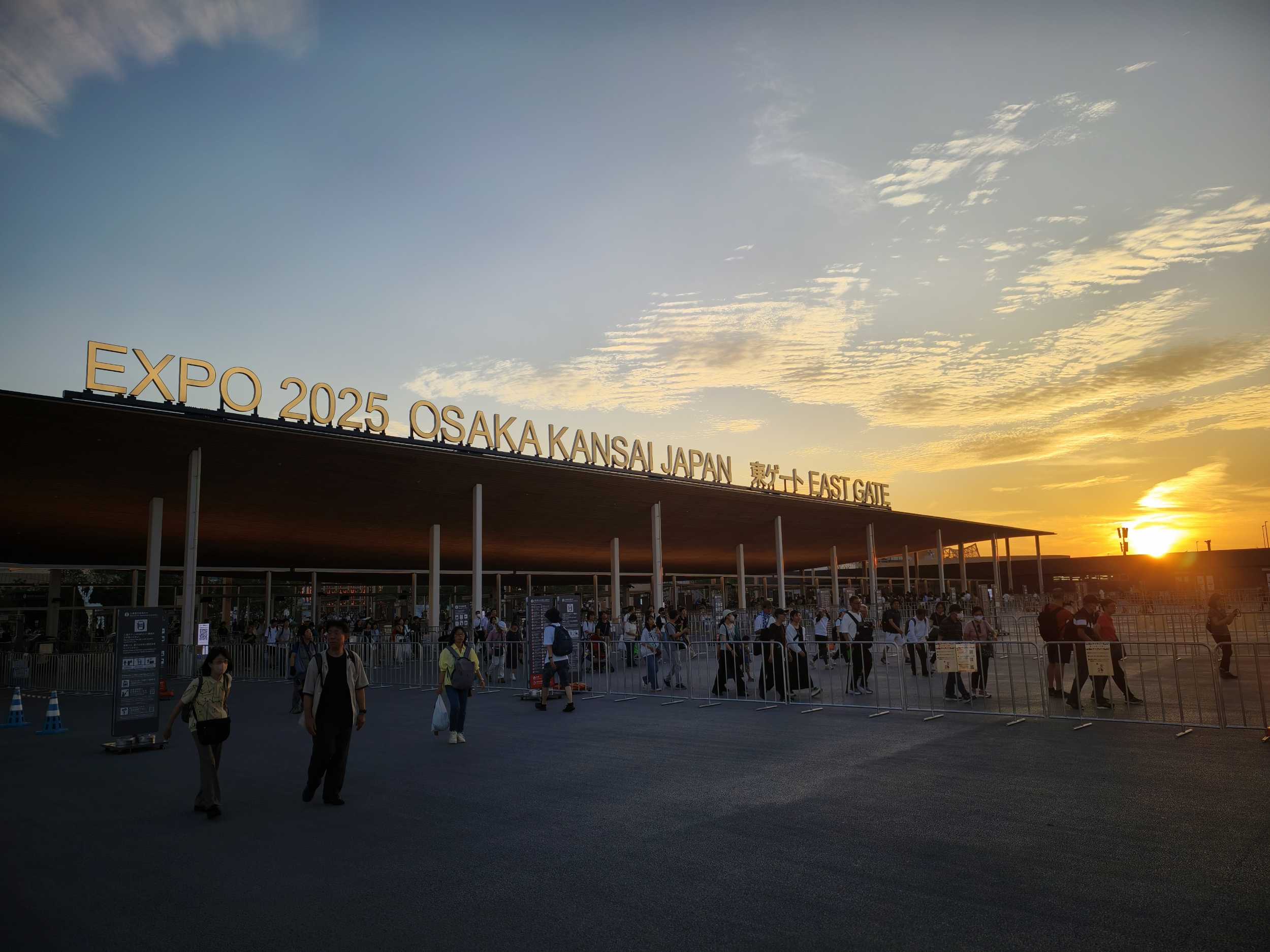
名古屋+大阪世博5日遊

5月底臨時起意,想去看看世博

Homie's stuff 發表在 痞客邦 留言(0) 人氣()

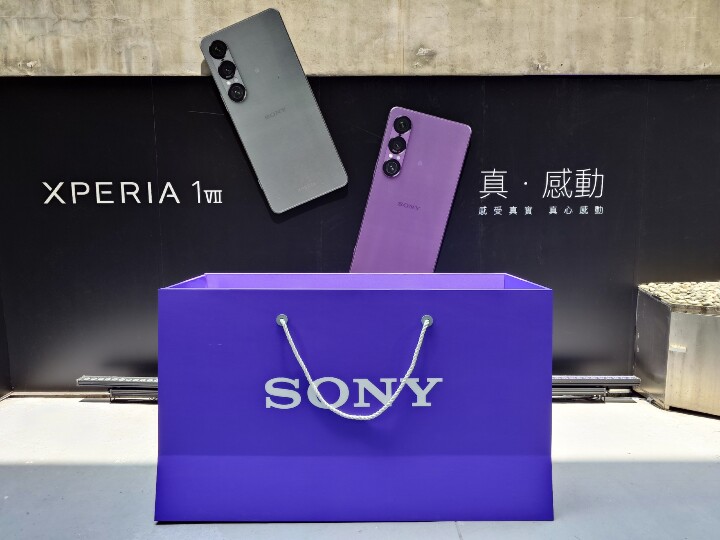
【 評測 】職人魂 Xperia 1 VII 羅蘭紫入荷

Homie's stuff 發表在 痞客邦 留言(0) 人氣()

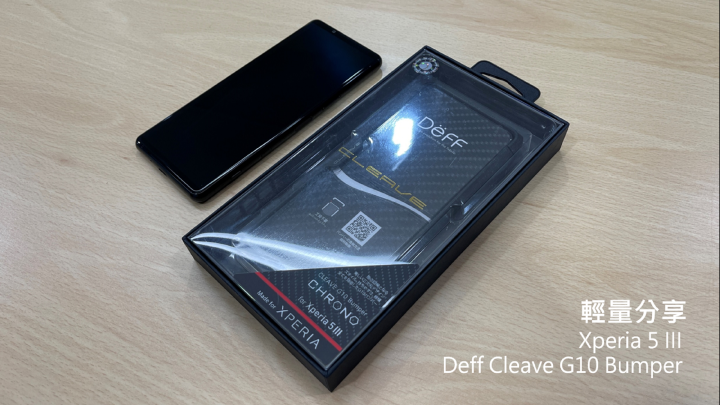
輕量分享~ Xperia 5 III x Deff Cleave G10 Bumper  簡易開箱


沒想到台灣有配件比日本快的一天呀

以前手機出來時日本方必須依照當區的遊戲規則

才能推出相關的配件,這次5 III就打破了這個規則囉

Homie's stuff 發表在 痞客邦 留言(0) 人氣()

圖片1.png

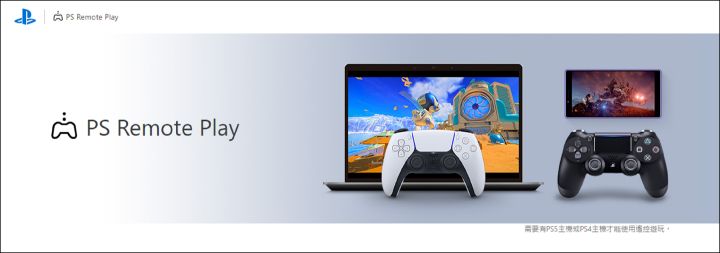
PlayStation Remote Play (以下簡稱PS Remote Play)
在2014年於Xperia Z3上推出後,可以藉由遙控遊玩,在任何有高速網際網路連線的地方
遠端控制PlayStation 4主機,今天就是要教大家來連線玩PS5呦
上表為各種相容裝置與PlayStation主機的搭配組合
可選擇其中一種進行遙控遊玩。只要有Remote Play城市就能搞定了
當然用dual shock 4的搖桿是最原汁原味的
這時我們要來準備要使用的物品囉
1.手機(Xperia 1 III)  2.搖桿(Dual Shock 4) 3,支架
當然~ 還要有一台PS5才能玩XD (其實PS4也可以拉)
再來是下載Remote Play的APP囉
還是建議大家一下,我覺得最佳的連線方式是在同一個WIFI內使用是最快的
若是用行動網路分享WIFI的話,就是完全看當場的網速.
再來就是連線囉,進入到手機設定
在裝置連線中往下拉就能看到DualShock4搖桿
點入後就連線成功囉
若你看到這個畫面就代表成功囉
斷線後只要手機有開藍牙的情況下,按下PS按鈕
就能在重新與搖桿連線
接下來要連先線囉,像筆者手上是已經先連過PS5的手機
若你一次連線,APP會請你先登入
會先引導到PSN的頁面進行登入,也就是說PS5跟手機要在同一個帳號下連線喔
登入後就可以進行後續的連線
此外筆者會建議也下在PlayStation的app
每個月PSN的免費遊戲就能第一時間先收藏,避免隔月忘記
後面就是下一步下一步點選就能連線成功囉
其實是相當簡單的操作流
但有時還是遇到無法練線成功的狀況怎麼辦呢?
自動步行這時就要用手動囉
到PS5端->設定->主機>遙控遊玩->連結裝置
並在手機螢幕上輸入即可
將將將~將
連線成功....就這樣用Xperia 1 III連線PS5玩GTA5囉
說到GTA5,從PS3玩到PS5真的是代代相傳,6代快上市吧!!!
如果沒有DS4搖桿也沒關係
手機螢幕也是有虛擬鍵可以使用

Homie's stuff 發表在 痞客邦 留言(0) 人氣()

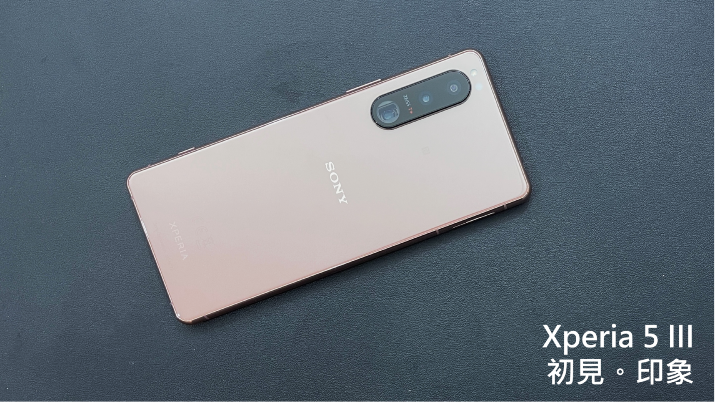
Xperia 5 III 初見.印象


9/7 Sony Mobile TW 公告下半年的旗艦手機上市的時程

預計將在 9 月 10 日至 14 日舉辦預購活動,9 月 15 日正式上市

詳細的預購方案,在比價王的Jason大大已經po出了就不再贅述

Homie's stuff 發表在 痞客邦 留言(0) 人氣()

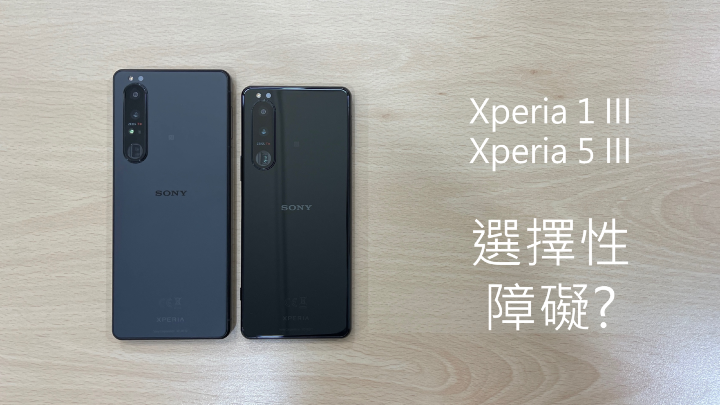
選擇性障礙 !? Xperia 1 III 與 Xperia 5 III


在這個月,Sony終於推出了在7月公布的Xperia 5 III

然而,許多索粉都遇到了一個問題!到底是要選1 III . 還是 5 III呢?

以我身為選擇障礙患者多年的我,就由我來快速分析(個人立場僅供參考)

Homie's stuff 發表在 痞客邦 留言(0) 人氣()

5.png

今天要來再來分享自製第二彈
但開宗明義先跟大家說明,因這為自製的版本,所以相關的商標與logo
為我自己興趣自製,並無任何商業與買賣行為.
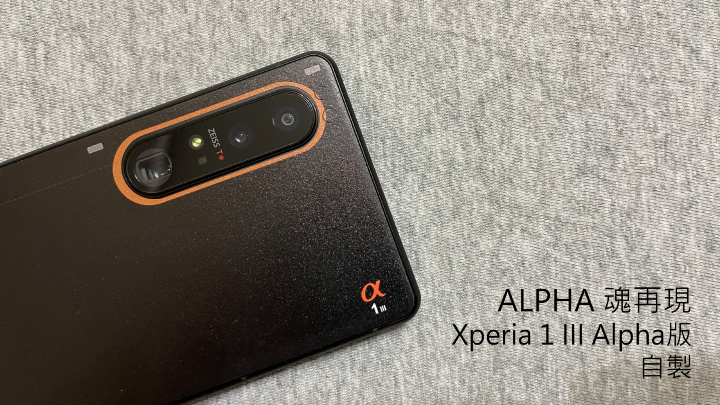
若是索粉都會知道Alpha相機,尤其在鏡頭外圈上都有橘紅色的鏡頭外圈
加上1 III黑色又是霧面的,就想試試看若是自己設計了一個Alpha背蓋
再加上Alpha logo下方的 1 III字樣,一定很帥
於是遊說了剛從系統商續約出來朋友的1 III,讓我進行改造
當然也要送他一個Devil Case的防摔殼,作為回禮
因為讓我開箱,還讓我改造(筆者自己的是紫色的1 III)
幫朋友紀念一下,你的Xperia 1 III被我給.....嘿嘿
不得不說,這次的1 III 三色都好好看
尤其是1 III消光黑,跟Alpha相機好合
前一次有分享了怎麼做自製背貼的方式
筆者這邊就不再多敘述了,但這是很大的工程
這次就找了認識的朋友幫我將備好圖案噴到保護貼上面,在雷射切割下去
我的一小步,自製的一大步XD
突然想到....如果明年的Xperia 1 IV 萬一真的也弄了橘框
LOGO 也轉向,還放了Alpha logo的話...那我就神預測了
合體成功.....!
只少有個Alpha味飄出來了~~而且這樣貼完
應該下一次會有不一樣的設計方式(我的腦袋又再轉動了)
因這個自製的保護貼是用噴上去的
所以還是會有時間久,或是摳到會掉漆的狀況
這時就要拿出保護殼拉~~~當然也要上個吊飾才會像相機
有請我珍藏許久的Cyber Shot吊飾,跟Devil Case防摔殼
這樣就能保護好這張背貼了(邏輯好奇怪XD)
聽說這一個透明保護殼背蓋是強化玻璃
裝上去淨度很夠,不會影響到背貼.....
加上吊飾(可惜不是Alpha不然更像)
鏡頭加高,忘了說還有貼鏡頭貼
此外閃光燈那邊我沒開孔....沒辦法....
鏡頭加高處還有Devil Case字樣
快門處已經再想,要不要未來自己弄個握把蒙皮
讓他更像一台相機?
不知道有沒有剛剛好的.....
1 III 那個III還要是1的一半高才行
加上後有了醍醐味呀~讓整體的照型更好看
整個幫朋友上了Devil Case的全餐了
手機保貼也是上了同一家
一切的開端就是從這個橘色環開始.....
那麼~下一款我該做哪個呢?

Homie's stuff 發表在 痞客邦 留言(0) 人氣()

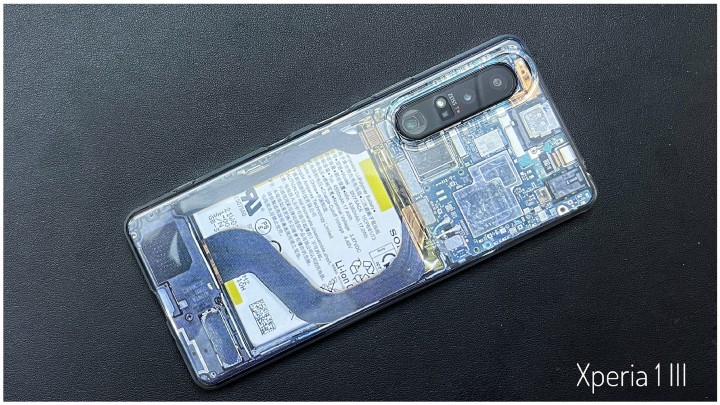
簡單步驟,做出透明風Xperia 1 III


今天要教大家打造一下透明風的Xperia 1 III

上方已經是成品了

Homie's stuff 發表在 痞客邦 留言(0) 人氣()

圖片一.jpg

Xperia自上市以來,歷經了Sony Ericsson,以及手機部門整合至相機部門後

Homie's stuff 發表在 痞客邦 留言(0) 人氣()

Blog Stats
⚠️

成人內容提醒

本部落格內容僅限年滿十八歲者瀏覽。
若您未滿十八歲,請立即離開。

已滿十八歲者,亦請勿將內容提供給未成年人士。